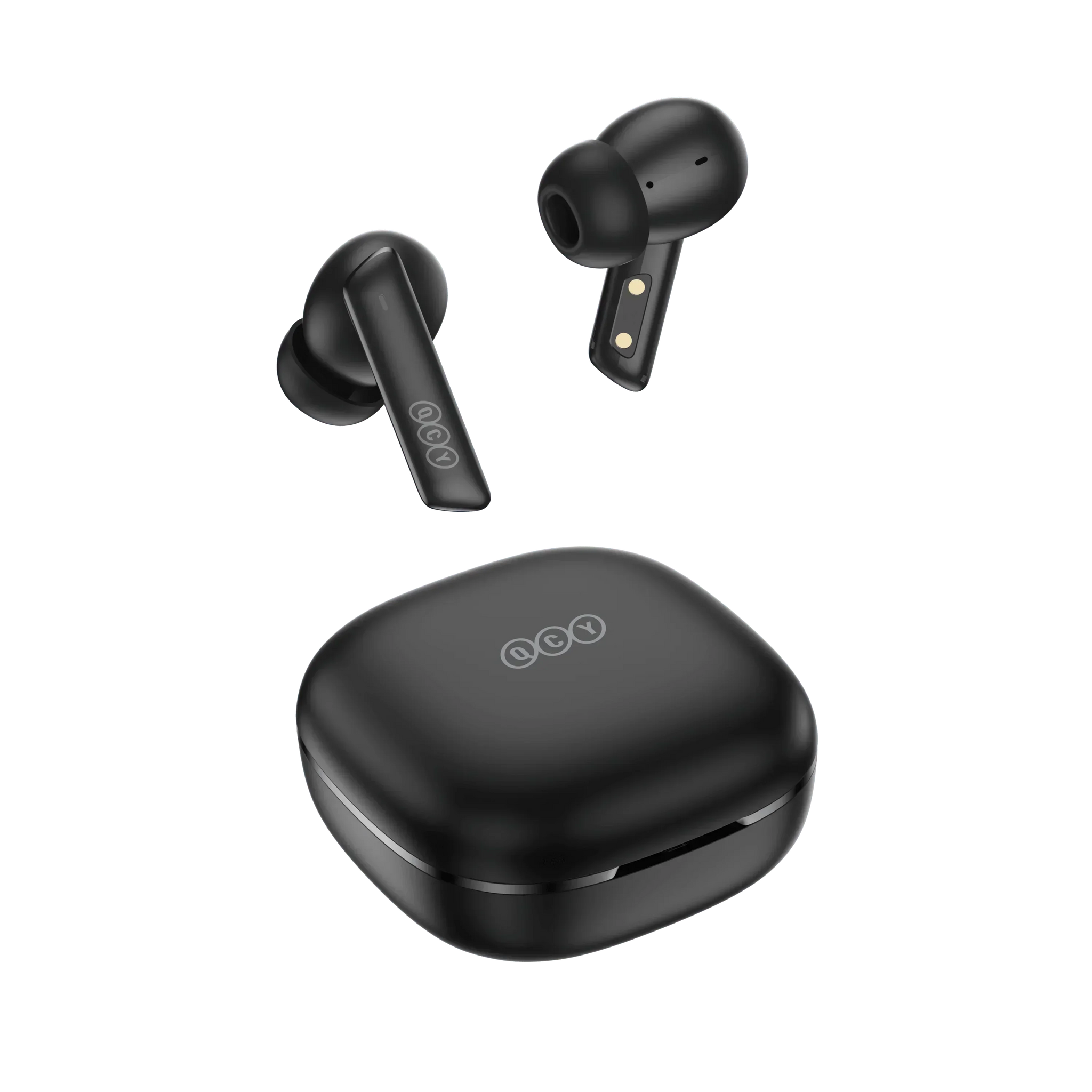


Le cuffie wireless hanno rivoluzionato l'esperienza audio su telefoni Android, smartphone e altri dispositivi mobili, offrendo la comodità senza fili per musica, chiamate, giochi e altro. Associare cuffie Bluetooth a un telefono Android è semplice, grazie al solido supporto Bluetooth della piattaforma, anche se il processo può variare leggermente a seconda del modello di cuffie e della versione di Android. Questa guida fornisce passaggi dettagliati per collegare cuffie wireless a un telefono Android, risolvere problemi comuni e ottimizzare l'audio sullo smartphone. Consigliamo due eccellenti prodotti QCY—QCY T13 ANC e QCY MeloBuds ANC—disponibili su qcy.com, che offrono funzionalità premium a prezzi accessibili per gli utenti di telefoni Android.
Perché usare cuffie wireless con un telefono Android?
Le cuffie Bluetooth offrono flessibilità e audio di alta qualità per gli utenti di telefoni Android, eliminando i cavi e migliorando esperienze come lo streaming musicale, le videochiamate o il gaming sullo smartphone. Opzioni economiche come i modelli QCY offrono funzionalità avanzate come la cancellazione attiva del rumore (ANC), audio hi-fi e lunga durata della batteria, ideali per chi cerca qualità senza spendere troppo. Con la configurazione corretta, il tuo dispositivo mobile può sfruttare appieno il potenziale di queste cuffie per un'esperienza audio immersiva.
Prerequisiti per collegare cuffie wireless a un telefono Android
Prima di associare le cuffie al tuo telefono o dispositivo Android, assicurati di:
- Capacità Bluetooth: I telefoni Android hanno il Bluetooth integrato. Assicurati che il Bluetooth sia attivato sul tuo smartphone.
- Cuffie cariche: Verifica che le cuffie siano cariche. Le QCY T13 ANC offrono 8 ore (ANC disattivato) o 7 ore (ANC attivato) per carica, con un totale di 30 ore tramite la custodia da 380mAh. Le QCY MeloBuds ANC forniscono 8 ore (ANC disattivato) o 6 ore (ANC attivato), con un totale di 30 ore tramite la custodia da 380mAh.
- Modalità di associazione: Le cuffie devono essere in modalità di associazione, indicata da un LED lampeggiante (consulta il manuale per i dettagli).
- Compatibilità Android: Aggiorna il tuo telefono Android all'ultima versione del sistema operativo per prestazioni Bluetooth ottimali (consigliato Android 6.0 o superiore).
Collegare cuffie wireless a un telefono Android
Segui questi passaggi per abbinare le tue cuffie wireless al tuo telefono o smartphone Android:
Passo 1: Attiva il Bluetooth sul tuo telefono Android
- Apri l'app Impostazioni del tuo telefono Android.
- Vai su Bluetooth o Connessioni > Bluetooth e attivalo su On. Il tuo smartphone inizierà a cercare dispositivi nelle vicinanze.
- In alternativa, scorri verso il basso dalla parte superiore del dispositivo mobile per accedere al pannello Impostazioni rapide e tocca l'icona Bluetooth .
Passo 2: Metti le cuffie in modalità di abbinamento
Attiva la modalità di abbinamento:
- Per QCY T13 ANC, apri la custodia di ricarica per entrare in modalità di abbinamento (LED lampeggia bianco). Se necessario, rimuovi la pellicola isolante dagli auricolari per la configurazione iniziale.
- Per QCY MeloBuds ANC, apri la custodia di ricarica per attivare la modalità di abbinamento (LED lampeggia bianco). Assicurati che gli auricolari siano carichi per il primo utilizzo.
Passo 3: Abbina le cuffie
- Nelle impostazioni Bluetooth del tuo telefono Android, cerca sotto Dispositivi disponibili le tue cuffie (ad esempio “QCY T13 ANC” o “QCY MeloBuds ANC”).
- Tocca il nome del dispositivo per connetterti. Se richiesto un PIN, inserisci “0000” o “1234” (predefiniti comuni).
- [reference](https://www.qcy.com/blogs/support/how-to-connect-wireless-headphones-a-complete-beginner-s-guide)
- Una volta connesse, le cuffie appariranno come “Connesso” nelle impostazioni Bluetooth.
Passo 4: Verifica la connessione
Riproduci audio (ad esempio musica da Spotify o un video YouTube) sul tuo telefono Android per verificare che le cuffie funzionino. Regola il volume tramite smartphone o cuffie. Il I driver da 7,2 mm del QCY T13 ANC offrono bassi potenti, mentre il QCY MeloBuds ANCI driver da 10 mm offrono un suono bilanciato e hi-fi.
Passo 5: Configura le impostazioni audio
Se l'audio non viene riprodotto tramite le cuffie:
- Vai su Impostazioni > Bluetooth nel tuo telefono Android.
- Tocca l'icona dell'ingranaggio accanto alle cuffie e assicurati che “Audio multimediale” e “Audio chiamata” siano attivati.
- Per le chiamate, conferma che il microfono delle cuffie sia selezionato in app come Google Meet o WhatsApp.
Connessione a più dispositivi (opzionale)
Entrambi i modelli QCY supportano l'associazione multipoint, permettendo la connessione a due dispositivi (ad esempio, il tuo telefono Android e un laptop):
- Associa le cuffie al tuo telefono Android (Dispositivo A) come sopra.
- Disattiva il Bluetooth sul Dispositivo A per rientrare in modalità di associazione.
- Associa un secondo dispositivo (Dispositivo B) tramite le sue impostazioni Bluetooth.
- Riattiva il Bluetooth sul Dispositivo A per riconnetterti. Le cuffie passeranno automaticamente tra i dispositivi.
- [reference](https://www.qcy.com/pages/support-center-t13-anc)[reference](https://www.qcy.com/pages/support-center-melobuds-anc)
Ottimizza l'esperienza con le cuffie wireless su un telefono Android
Per migliorare l'audio sul tuo telefono Android o smartphone:
- Usa l'app QCY: scarica l'app QCY dal Google Play Store per personalizzare EQ, modalità ANC e controlli touch per QCY T13 ANC e QCY MeloBuds ANC. Android potrebbe richiedere l'accesso alla posizione per Bluetooth Low Energy (BLE); puoi negare e associare manualmente.
- Minimizza la latenza: abilita la modalità a bassa latenza tramite l'app QCY per giochi o streaming video sul tuo dispositivo mobile.
-
Aggiorna il firmware: usa l'app QCY per verificare aggiornamenti firmware, garantendo prestazioni ottimali. Mantieni le cuffie cariche (almeno 20%) e il coperchio della custodia QCY MeloBuds ANC aperto durante gli aggiornamenti.
Risoluzione dei problemi comuni di connessione
Risolvi i problemi di connessione delle cuffie al tuo telefono Android o smartphone:
-
Cuffie non rilevate:
- Conferma la modalità di associazione (ad esempio, LED lampeggiante su QCY T13 ANC or QCY MeloBuds ANC).
- Riavvia il Bluetooth sul tuo telefono Android o riavvia il dispositivo mobile.
- Resetta le cuffie: per entrambi i modelli, posiziona gli auricolari nella custodia, tieni il coperchio aperto e premi il pulsante della custodia per 10 secondi finché il LED non lampeggia rosso cinque volte.
-
Interruzioni audio:
- Avvicinati al tuo telefono Android per evitare interferenze da Wi-Fi o altri dispositivi.
- Cancella i record di associazione in Impostazioni > Bluetooth e riassocia.
-
Nessun suono:
- Assicurati che le cuffie siano impostate come uscita audio in Impostazioni > Bluetooth.
- Testa con media scaricati per escludere problemi di streaming.
-
Problemi con il microfono:
- Verifica che le cuffie siano impostate come dispositivo di input nelle app di chiamata.
- Testa con un altro dispositivo mobile per verificare problemi specifici di Android.
Cuffie QCY consigliate per utenti di telefoni Android
Consigliamo due modelli QCY da qcy.com per utenti di telefoni Android e smartphone:
-
QCY T13 ANC:
- Tipo: Auricolari true wireless in-ear.
- Caratteristiche: ANC da 30dB, 8 ore di riproduzione (ANC spento) o 7 ore (ANC acceso), 30 ore con custodia da 380mAh, Bluetooth 5.3, driver da 7,2mm, 4 microfoni con ENC e modalità trasparenza.
- Ideale per: Utenti Android attenti al budget che cercano ANC e chiamate chiare per musica, giochi o lavoro sullo smartphone.
- Prezzo: Accessibile con funzionalità robuste.
-
QCY MeloBuds ANC:
- Tipo: Auricolari true wireless in-ear.
- Caratteristiche: ANC ibrido da 40dB, 7 ore di riproduzione (ANC spento) o 6 ore (ANC acceso), 30 ore con custodia da 380mAh, Bluetooth 5.3, driver da 10mm, 4 microfoni con ENC e modalità trasparenza.
- Ideale per: Utenti di telefoni Android che desiderano ANC migliorato e audio hi-fi per un ascolto immersivo sul dispositivo mobile.
-
Prezzo: Economico con suono di qualità premium.
Entrambi i modelli supportano l'app QCY per la personalizzazione dell'EQ, le regolazioni ANC e gli aggiornamenti firmware, garantendo un'esperienza audio su misura sullo smartphone.
Suggerimenti aggiuntivi per l'uso delle cuffie wireless con un telefono Android
- Pulisci regolarmente: Pulisci le punte degli auricolari di QCY T13 ANC e QCY MeloBuds ANC con alcool denaturato per mantenere la qualità del suono.
-
Risparmia batteria: Disattiva l'ANC quando non necessario per prolungare la durata della riproduzione sul tuo dispositivo mobile.
- Prova la vestibilità: Usa diverse dimensioni di auricolari per una tenuta sicura che ottimizzi ANC e qualità del suono.
-
Verifica la compatibilità: Entrambi i modelli supportano Bluetooth 5.3, garantendo connessioni stabili con telefoni Android moderni.
Conclusione
Collegare cuffie wireless a un telefono Android, smartphone o dispositivo mobile è un processo semplice che prevede l'attivazione del Bluetooth, l'abbinamento e la configurazione delle impostazioni audio. La risoluzione dei problemi e l'ottimizzazione garantiscono un'esperienza senza interruzioni. Il QCY T13 ANC e QCY MeloBuds ANC di qcy.com offrono un valore eccezionale per gli utenti di telefoni Android, con il T13 ANC che fornisce un ANC affidabile e il MeloBuds ANC che offre una cancellazione del rumore migliorata e audio hi-fi. Queste opzioni economiche li rendono ideali per migliorare la tua esperienza audio sullo smartphone, sia per lavoro, viaggi o intrattenimento.